Tarama sonuçlarınız, Slack'te
Slack Entegrasyonu
Güvenlik bulguları, ekibinizin olduğu yerde
Sensagraph, alan adlarınızı ve web uygulamalarınızı güvenlik açıklarına karşı tarar. Slack'i bağlayın; tamamlanan her tarama seçtiğiniz kanalda duyurulsun her araç için bulgu sayıları ve tam rapora giden doğrudan bir bağlantı ile.
Sensagraph hesabı gerekir. Önce giriş yapmanız istenir, ardından Slack sonuçların hangi kanala düşeceğini sorar.
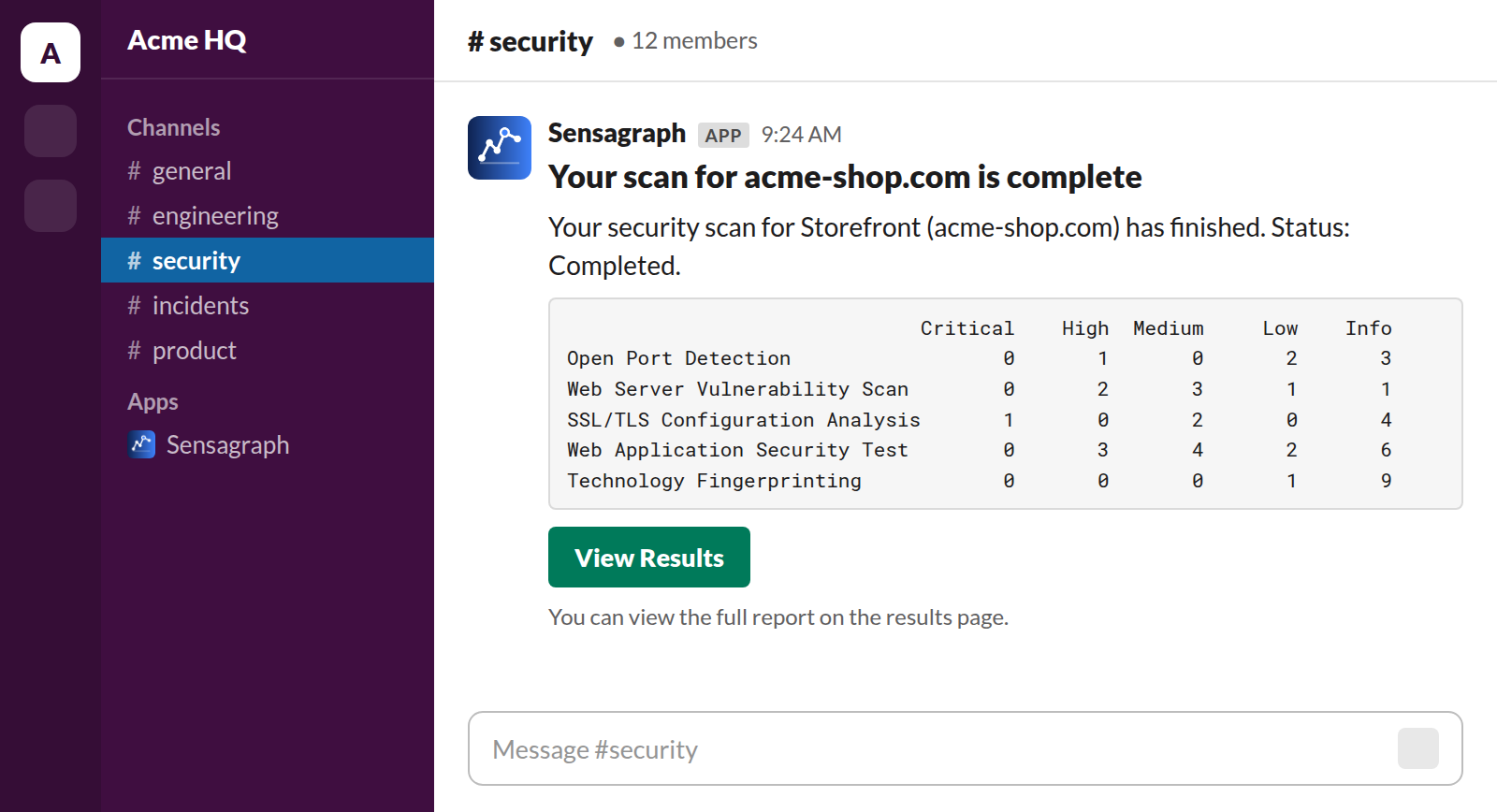
Kanalda
Kanalınıza ne düşer
Tamamlanan her tarama için tek bir mesaj. Gürültü yok, günlük özet yok, ayarlanacak bir şey yok ekibinizin zaten e-postayla aldığı özetin aynısı.
Hangi hedef tamamlandı
Taranan adres, ekibinizin ona verdiği etiket ve taramanın tamamen mi yoksa kısmen mi bittiği.
Önem düzeyine göre bulgular
Taramaya katılan her güvenlik aracı için bir satır; Kritik, Yüksek, Orta, Düşük ve Bilgi sayıları ile.
Doğrudan giriş
O taramanın tüm bulgularını Sensagraph'ta açan bir buton; kimse raporu aramak zorunda kalmaz.
Kalıcı bir kayıt
Zamanlanmış taramalar kanalda haftadan haftaya bir kayıt oluşturur; tüm ekip geriye dönüp okuyabilir.
Başlarken
Üç adımda bağlanır
Takım yöneticisi bunu bir kez yapar. Yaklaşık bir dakika sürer ve sonrasında kopyalanacak, yapıştırılacak ya da ayarlanacak hiçbir şey yoktur.
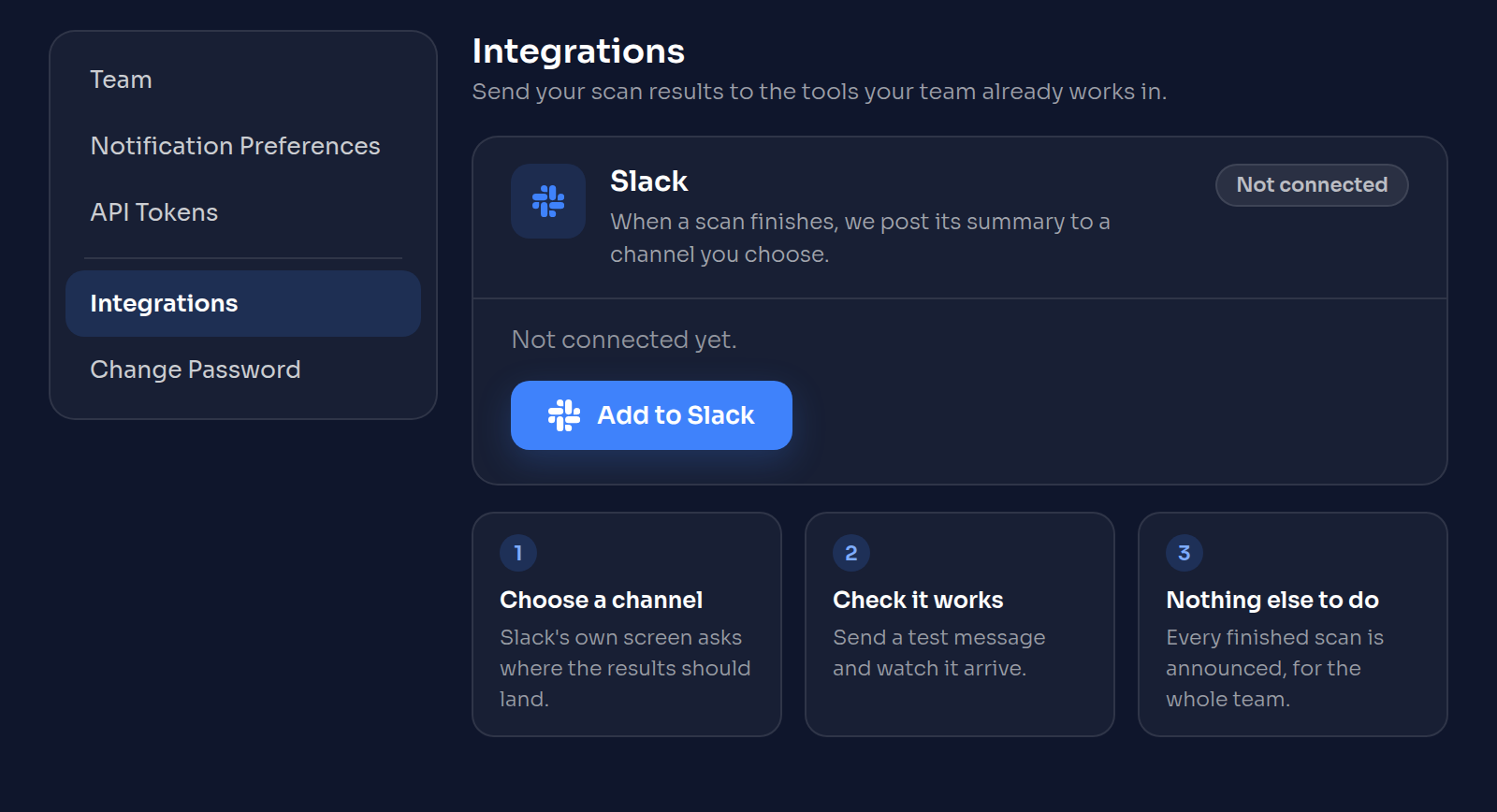
Ayarlar → Entegrasyonlar'ı açın
Sensagraph'a giriş yapıp hesap ayarlarınızdan Entegrasyonlar sayfasını açın. Slack paneli sayfadaki ilk kart.
"Slack'e Ekle" deyin
Gerisini Slack devralır. Kendi ekranında Sensagraph'ın tam olarak neyi istediğini gösterir ve sonuçların gideceği kanalı seçmenizi ister.
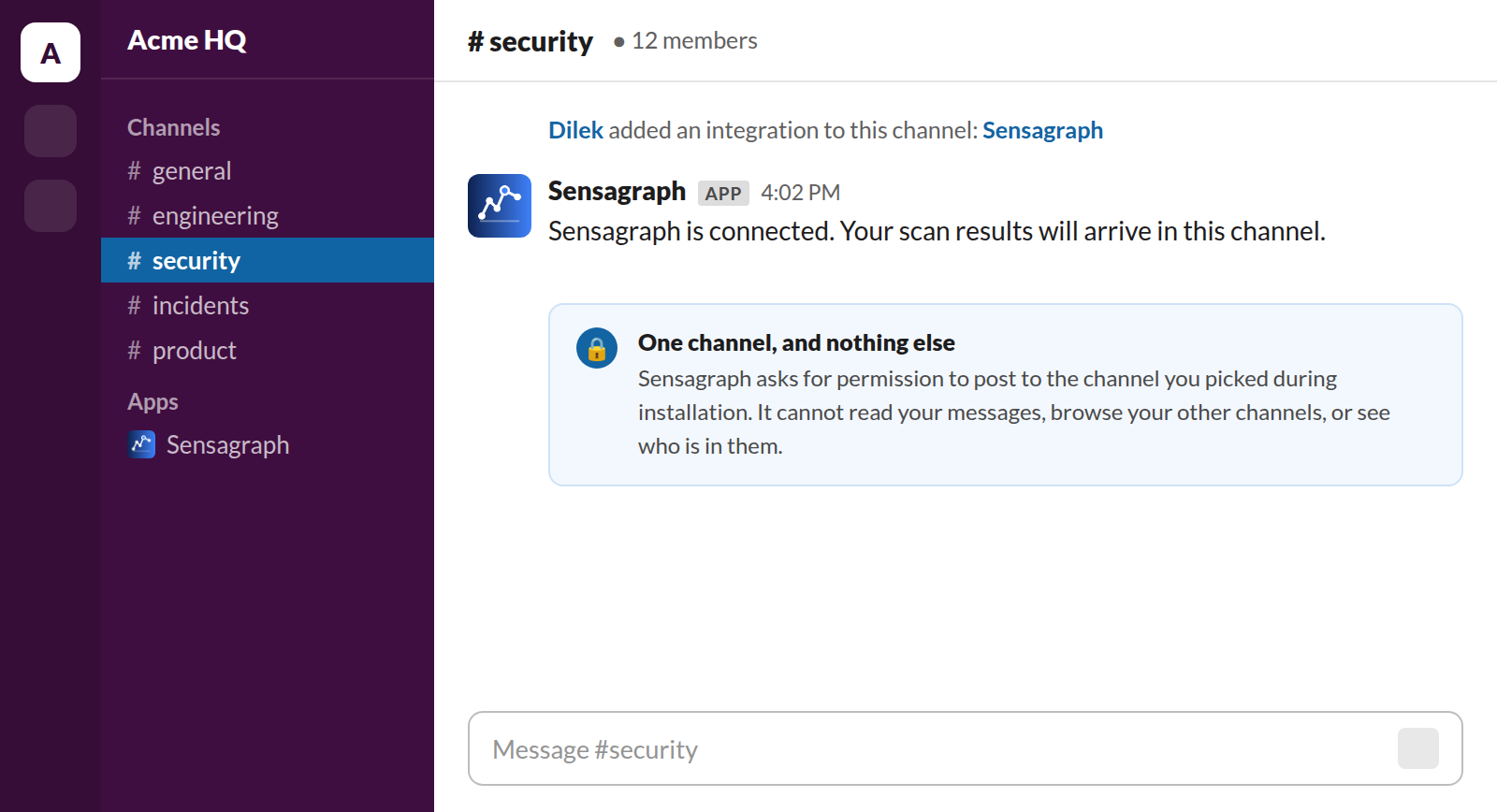
Hepsi bu
Sensagraph sizi, çalışma alanı ve kanal onaylanmış hâlde sayfaya geri getirir. Tamamlanan ilk tarama orada duyurulur.
Kurulumdan Sonra
Sırada ne var
Çalışıp çalışmadığını anlamak için bir taramanın bitmesini beklemeniz gerekmez.
-
Görebileceğiniz bir onay
Entegrasyonlar sayfası bağladığınız çalışma alanını ve kanalı, bağlantıyı kimin kurduğunu ve son mesajın ne zaman gittiğini gösterir.
-
İstediğinizde test mesajı
"Test mesajı gönder" kanala anında bir mesaj bırakır; ilk tarama bitmeden bağlantının çalıştığını bilirsiniz.
-
Bağlantı takıma aittir
Bağlantı onu kuran kişiye değil takıma aittir. Her üye sonuçların nereye gittiğini görür; oraya gitmeye devam edip etmeyeceğine yönetici karar verir.
-
Kaldırmak da bir o kadar kolay
Aynı sayfadaki "Bağlantıyı kaldır" mesajları durdurur ve token'ı Slack'e geri verir. Dilediğiniz zaman yeniden bağlayabilirsiniz.
Başlamadan Önce
Gereksinimler ve destek
Bir Sensagraph hesabı
Entegrasyon sizin taramalarınızı duyurur; bu yüzden en az bir doğrulanmış alan adı olan bir hesap gerekir. Kayıt ücretsizdir.
Fiyatları görünTakım yöneticisi yetkisi
Slack'i bağlamak ve kaldırmak yönetici işidir. Takımın diğer üyeleri bağlantıyı görür ama değiştiremez.
İhtiyacınız olduğunda destek
Bize yazın; genellikle bir iş günü içinde bir insan yanıt verir.
Destek ile iletişime geçinGizlilik
Neleri topluyoruz, ne kadar süre saklıyoruz ve nasıl sildirebilirsiniz.
Tarama sonuçlarını ekibinizin zaten olduğu yere taşıyın
Slack'i bir kez bağlayın; taramanın çalışıp çalışmadığını öğrenmek için panele bakmayı bırakın.